


Foto: Jakub Zerdzicki / Pexels
Ringkasan Cepat
- Komputer melambat drastis saat booting atau buka aplikasi adalah tanda awal.
- Sering crash, freeze, atau muncul bad block error menunjukkan SSD bermasalah.
- Tidak bisa membaca/menulis file atau drive jadi read-only berarti SSD rusak parah.
- Segera backup data penting jika muncul tanda-tanda kerusakan SSD.
- Upgrade ke SSD baru jika perbaikan tidak berhasil atau ingin kapasitas lebih besar.
Solid State Drive (SSD) adalah komponen penting yang memengaruhi kecepatan dan kinerja laptop atau PC kamu. SSD jauh lebih cepat dan efisien dibandingkan Hard Disk Drive (HDD) tradisional, tetapi bukan berarti SSD kebal dari kerusakan. Ada beberapa tanda yang menunjukkan bahwa SSD kamu sudah saatnya diganti untuk menghindari kehilangan data dan performa yang menurun.
Kapan waktu yang tepat buat ganti SSD?
Meskipun SSD modern dirancang untuk tahan lama, beberapa faktor bisa mempercepat penurunan performanya. Rata-rata umur pakai SSD bisa mencapai 5-10 tahun dengan penggunaan normal, namun ini bisa bervariasi. Ada beberapa sinyal yang bisa kamu perhatikan untuk menentukan kapan waktu yang tepat untuk ganti SSD.
Sebagian besar pengguna mengganti SSD bukan karena rusak total, melainkan untuk upgrade kapasitas atau teknologi yang lebih baru. Namun, jika kamu mulai melihat tanda-tanda berikut, pertimbangkan untuk segera mengganti SSD kamu.
1. Performa komputer melambat drastis
Salah satu tanda paling umum SSD mulai bermasalah adalah penurunan kinerja yang signifikan. Jika proses booting Windows terasa sangat lama (lebih dari satu menit), atau aplikasi yang biasanya cepat kini butuh waktu lama untuk terbuka, ini bisa jadi indikasi SSD kamu bermasalah. Penurunan kecepatan baca/tulis data pada SSD akan membuat seluruh sistem terasa lambat.
2. Sering mengalami crash atau freeze
Komputer yang sering crash atau freeze secara tiba-tiba, terutama saat proses booting, bisa menjadi tanda bahwa SSD kamu akan rusak. Jika PC kamu sering crash saat memulai sistem, tapi bisa berfungsi setelah beberapa kali dihidupkan ulang, SSD atau HDD bisa jadi penyebabnya. Ini bisa disebabkan oleh bad block pada SSD.
3. Tidak bisa membaca atau menulis file
Ketika kamu tidak bisa membuka, membaca, atau menulis file tertentu, atau sistem membutuhkan perbaikan file system secara berkala, ini adalah ciri umum SSD yang rusak. Jika kamu mengalami kesulitan dalam mengakses file yang disimpan di SSD, segera amankan data penting kamu.
4. Muncul error bad block
Bad block adalah area pada SSD yang tidak berfungsi dengan baik atau rusak. Jika sistem menunjukkan pesan error yang melibatkan bad block, ini adalah tanda yang jelas bahwa SSD kamu bermasalah. Kamu bisa menggunakan aplikasi seperti Hard Tune Pro atau Hard Disk Sentinel untuk memeriksa bad block pada SSD.
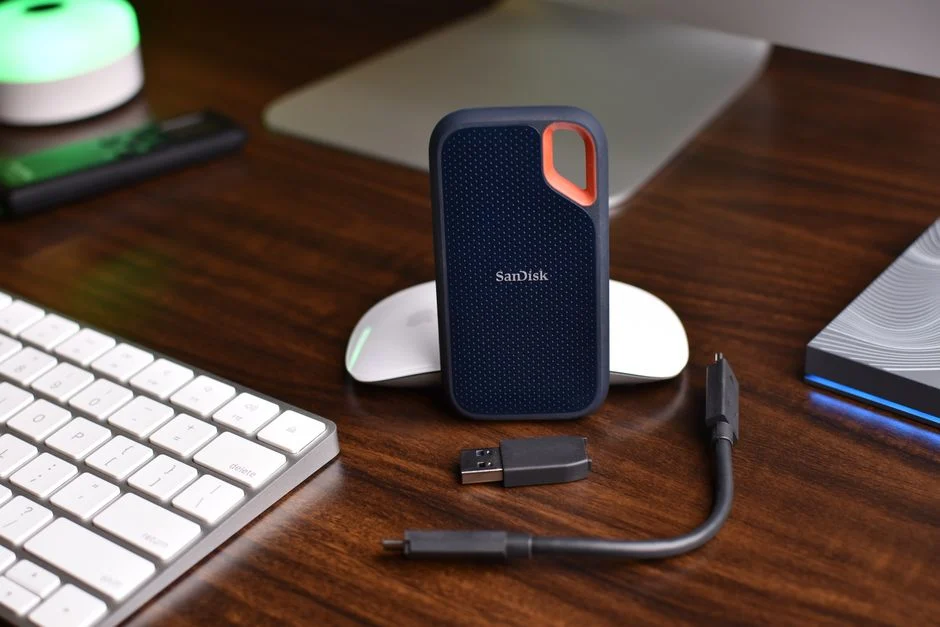
Ilustrasi error yang berhubungan dengan disk drive.
5. Drive menjadi read-only
Terkadang, SSD bisa beralih ke mode read-only, yang berarti kamu hanya bisa membaca data, tapi tidak bisa menulis atau menghapus. Ini adalah mekanisme keamanan untuk mencegah kehilangan data lebih lanjut ketika SSD mendeteksi adanya kerusakan serius. Jika ini terjadi, kamu harus segera mem-backup data dan mengganti SSD.
6. Kapasitas penyimpanan sering penuh
Jika SSD kamu memiliki kapasitas yang kecil dan sering penuh, ini dapat memengaruhi performa sistem secara keseluruhan. Meskipun bukan tanda kerusakan, kapasitas yang hampir penuh membuat SSD bekerja lebih keras dan berpotensi memperpendek umurnya. Upgrade ke SSD dengan kapasitas lebih besar akan sangat membantu.
7. Sering overheat
Meskipun SSD cenderung lebih dingin daripada HDD karena tidak ada komponen bergerak, overheat pada disk drive masih bisa menjadi tanda masalah. Suhu tinggi yang terus-menerus dapat mempercepat penurunan kualitas komponen SSD.
Bagaimana cara mengatasi SSD yang mulai bermasalah?
Jika kamu mengalami beberapa tanda di atas, ada beberapa langkah yang bisa kamu coba sebelum memutuskan untuk mengganti SSD:
- Perbarui firmware SSD: Produsen sering merilis pembaruan firmware untuk meningkatkan kinerja dan memperbaiki bug. Kamu bisa memeriksa situs web produsen SSD kamu untuk versi terbaru.
- Perbarui driver: Pastikan driver SSD kamu selalu up-to-date. Kamu bisa memperbarui driver melalui Device Manager di Windows.
- Periksa sistem file: Gunakan utilitas bawaan sistem operasi untuk memeriksa dan memperbaiki kesalahan pada sistem file SSD.
- Lakukan power cycle: Untuk beberapa kasus, melakukan siklus daya (mematikan dan menghidupkan ulang) bisa membantu memperbaiki SSD yang tidak berfungsi.
- Cadangkan data: Ini adalah langkah paling krusial. Segera cadangkan semua data penting kamu ke media penyimpanan lain (HDD eksternal, cloud storage, atau USB drive) begitu kamu melihat tanda-tanda kerusakan.
- Ganti SSD: Jika semua langkah di atas tidak berhasil, maka sudah waktunya untuk mengganti SSD kamu dengan yang baru.
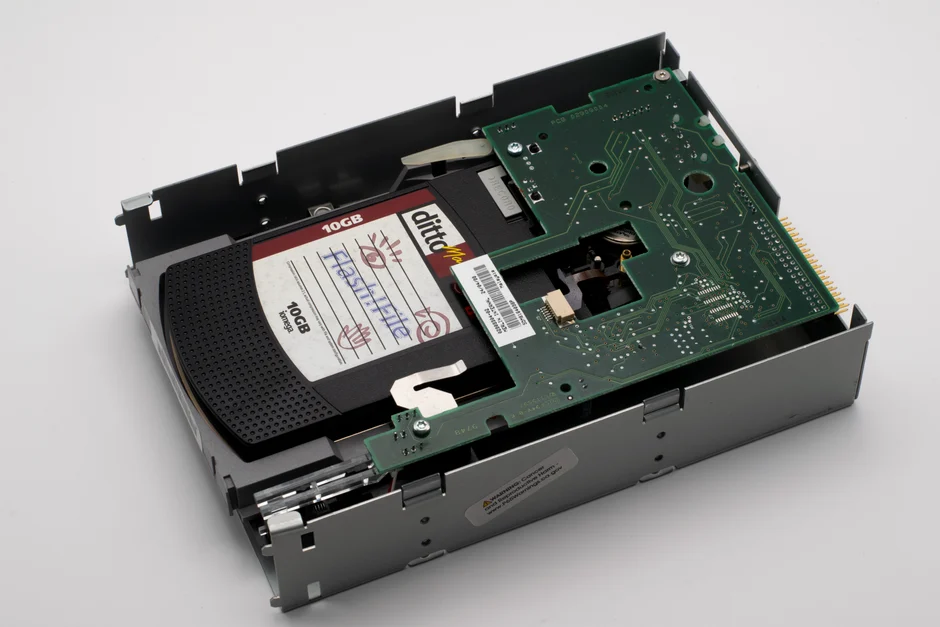
Ilustrasi proses migrasi data dari SSD lama ke SSD baru.
Meskipun SSD memiliki umur pakai yang panjang, penting untuk memantau kesehatannya secara berkala menggunakan aplikasi seperti CrystalDiskInfo. Dengan begitu, kamu bisa mendeteksi masalah lebih awal dan mengambil tindakan pencegahan sebelum kerusakan menjadi parah.
Komentar
Komentar sedang ditutup sementara.